
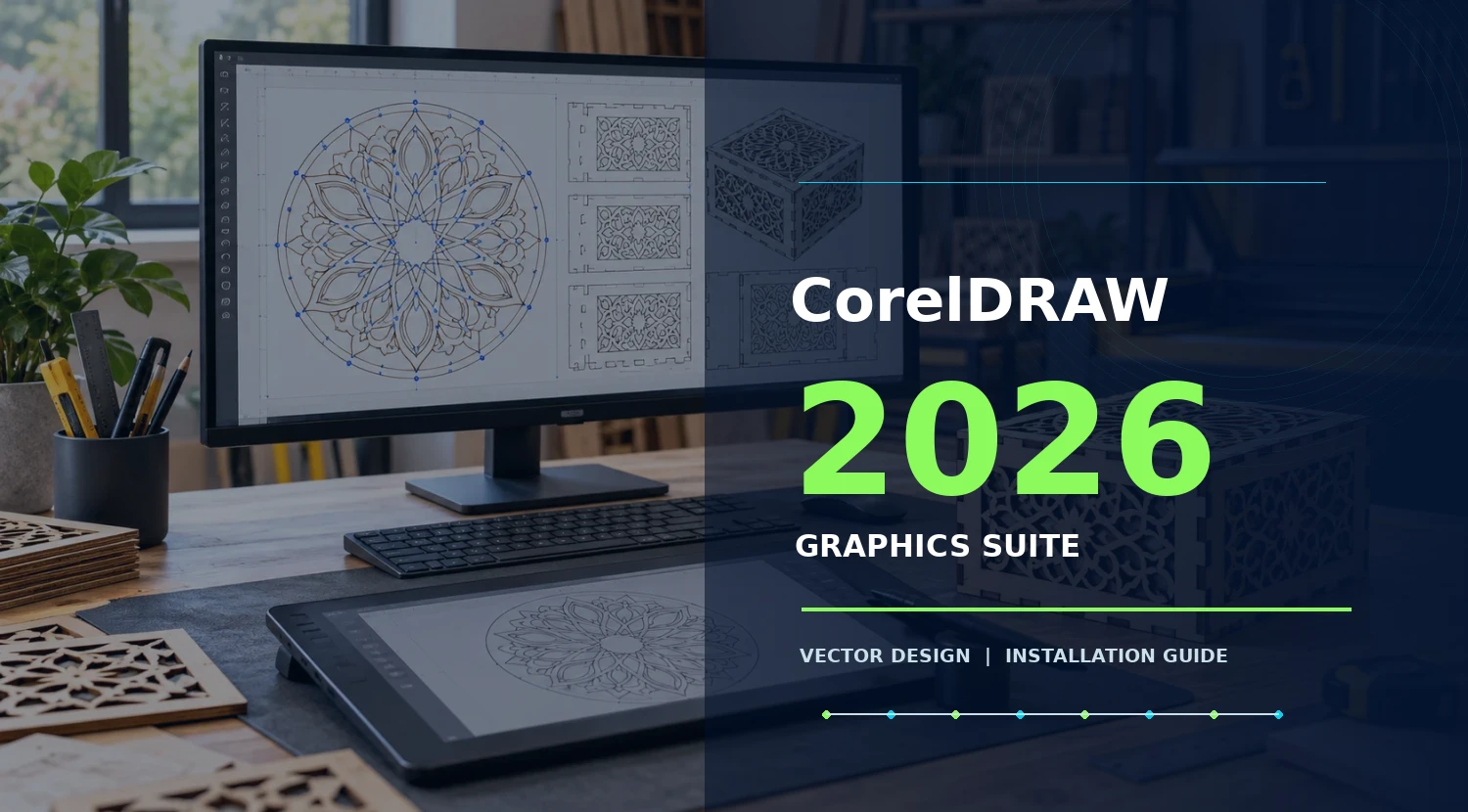
آموزش نصب و فعالسازی CorelDRAW 2026 | دانلود، امکانات و سیستم موردنیاز

CorelDRAW Graphics Suite 2026 مجموعهای برای طراحی گرافیک برداری، ویرایش تصویر، صفحهآرایی و آمادهسازی فایلهای چاپی است. اگر برای طراحی لوگو، بستهبندی، تبلیغات یا آمادهسازی طرح برش لیزری از کورل استفاده میکنید، در این راهنما با ویژگیهای نسخه ۲۰۲۶، سیستم موردنیاز، مراحل نصب و روشهای فعالسازی آشنا میشوید.
ویژگیهای جدید CorelDRAW 2026
ساخت تصویر با هوش مصنوعی (AI Generate)
در نسخه ۲۰۲۶، ابزار AI Generate امکان تولید و تغییر تصویر را با دستور متنی فراهم میکند. این قابلیت برای ایدهپردازی، بررسی سبکهای مختلف و ساخت تصویر اولیه به کار میرود. امکانات و تعداد دفعات استفاده ممکن است به نوع مجوز و اعتبار AI حساب کاربری وابسته باشند.
تبدیل متن به وکتور در بهروزرسانی سپتامبر ۲۰۲۶
قابلیت Text-to-vector AI در بهروزرسانی سپتامبر ۲۰۲۶ معرفی شده است. این ابزار برای ساخت گرافیک برداری مقیاسپذیر و قابل ویرایش از متن طراحی شده است. میتوانید از تصویر مرجع نیز برای هدایت نتیجه کمک بگیرید. دسترسی به این قابلیت را در نسخه و مجوز خود بررسی کنید.
بهبود PowerTRACE و ویرایش عکس
PowerTRACE برای تبدیل تصاویر پیکسلی به اشکال برداری کاربرد دارد. در بهروزرسانیهای سال ۲۰۲۶، این بخش از نظر ساختار اشیا و مدیریت رنگ بهبود یافته است. همچنین قابلیتهای حذف پسزمینه و انتخاب سوژه با کمک هوش مصنوعی، بخشی از فرایند آمادهسازی تصاویر را سادهتر میکنند.
سیستم موردنیاز CorelDRAW 2026 در ویندوز
- سیستمعامل: Windows 10 یا Windows 11 نسخه ۶۴بیتی با بهروزرسانیهای لازم
- پردازنده: Intel Core i3/i5/i7/i9 نسل هفتم یا جدیدتر، یا پردازندههای پشتیبانیشده AMD Ryzen
- حافظه RAM: حداقل ۸ گیگابایت؛ ۱۶ گیگابایت یا بیشتر پیشنهاد میشود
- گرافیک: کارت سازگار با OpenCL 1.2 و حداقل ۳ گیگابایت حافظه گرافیکی
- فضای ذخیرهسازی: حداقل ۵٫۵ گیگابایت برای فایلهای نصب و برنامه
- اینترنت: برای نصب، احراز مجوز و بعضی قابلیتهای آنلاین لازم است
نصب و فعالسازی نسخه رسمی CorelDRAW 2026
- سازگاری سیستم را با مشخصات بخش قبل بررسی کنید.
- فایل نصب را از سایت رسمی CorelDRAW دریافت و نصبکننده را اجرا کنید.
- مراحل نصب را طی کنید و برای فعالسازی، با حساب Corel مرتبط با اشتراک یا مجوز معتبر وارد شوید.
- بعد از نصب، یک سند جدید بسازید و ذخیره فایل CDR و خروجی PDF را آزمایش کنید.
آموزش نصب و فعالسازی CorelDRAW 2026 طبق راهنمای Soft98
سایت Soft98 برای نسخه ویندوز 27.2.0.135 راهنمای زیر را منتشر کرده است. مراحل به زبان ساده بازنویسی شدهاند و به همان بسته نصبی مربوطاند؛ آنها را نباید با روش رسمی شرکت Corel یکسان دانست.
- استخراج فایل: بسته دانلودشده از Soft98 را با WinRAR از حالت فشرده خارج کنید.
- قطع موقت اینترنت: طبق راهنمای Soft98، پیش از نصب اینترنت را قطع کنید.
- اجرای نصب: در پوشه
SetupفایلSetup.exeرا اجرا کنید و نصب را با سریال موجود در بسته ادامه دهید. در پایان، پنجرهای را که راهنما مشخص کرده با گزینهCancelببندید. - اجرای Patch: طبق همان راهنما، روی فایل
Patchکلیک راست کنید، گزینهRun as administratorرا بزنید و در پنجره بازشده دکمهPatchرا انتخاب کنید. - تنظیم فایروال: سایت مرجع اجرای فایل
Block in Firewall.cmdرا برای محدود کردن دسترسی اینترنتی برنامه پیشنهاد میکند و میگوید این محدودیت در فایروال ویندوز یا آنتیویروس حفظ شود. - اجرای برنامه: CorelDRAW را باز کنید و عملکرد آن را بررسی کنید.
- تنظیم پیامها: در راهنمای Soft98 مسیر
Help > Message Setingآمده است؛ مطابق تصویر و توضیح همان صفحه، تیک دو گزینه معرفیشده را بردارید.
توجه: Patch و اسکریپت تغییر فایروال، فایلهای شخص ثالث هستند و امنیت یا عملکرد آنها بهطور مستقل تأیید نشده است. اجرای چنین فایلهایی با دسترسی مدیر سیستم خطر امنیتی دارد و مسدود کردن اینترنت برنامه ممکن است احراز مجوز، دریافت بهروزرسانی و امکانات آنلاین را مختل کند. استفاده از مجوز معتبر و نصبکننده رسمی گزینه امنتری است.
برای دریافت فایلها، مشاهده تصاویر راهنما و بررسی جزئیات بهروز، صفحه دانلود، نصب و فعالسازی CorelDRAW در Soft98 را ببینید.
نکات مهم برای طراحی و برش لیزری با CorelDRAW
- واحد سند را پیش از طراحی روی میلیمتر یا واحد مناسب پروژه قرار دهید.
- پیش از خروجی، مسیرهای تکراری، خطوط اضافی و اشیای باز را بررسی کنید.
- برای نوشتههایی که باید در دستگاه دیگری باز شوند، در صورت لزوم یک نسخه با تبدیل متن به منحنی تهیه کنید؛ نسخه اصلی دارای متن قابل ویرایش را نیز نگه دارید.
- خروجی DXF یا فایلهای برداری دیگر را در نرمافزار دستگاه باز و کنترل کنید؛ کیفیت تبدیل بسته به نسخه و نرمافزار مقصد متفاوت است.
برای مطالعه بیشتر، مقالههای آموزش تبدیل فایل CDR به DXF و فرمتهای دیگر و راهنمای CorelDRAW 2021 را نیز ببینید.
 مجموعه طرح لیزر
 استند لیزری
 طرح لیزر بازی و سرگرمی و پازل
 طرح لیزر جعبه و باکس
 مجموعه دکوری خانه و اداره
 فایل و طرح لیزر روشنایی
 لوازم اداری، تبلیغاتی، تحریر
 مجموعه قاب ها
 وکتور برش لیزری